前置操作:
- 账号注册: https://codexcn.pro 在官网注册账号,注册好后在左侧菜单栏点击“充值”,按需选择充值额度。
- 安装cc switch,官网下载地址: https://ccswitch.io/zh/
1配置 Codex
首先需要下载安装 codex
Windows系统在微软商店搜索ChatGPT(Codex已改名为ChatGPT,和ChatGPT合并了),安装即可。苹果Mac os系统在浏览器搜索codex,进入官网直接下载。
1.使用CC Switch配置codex(推荐)
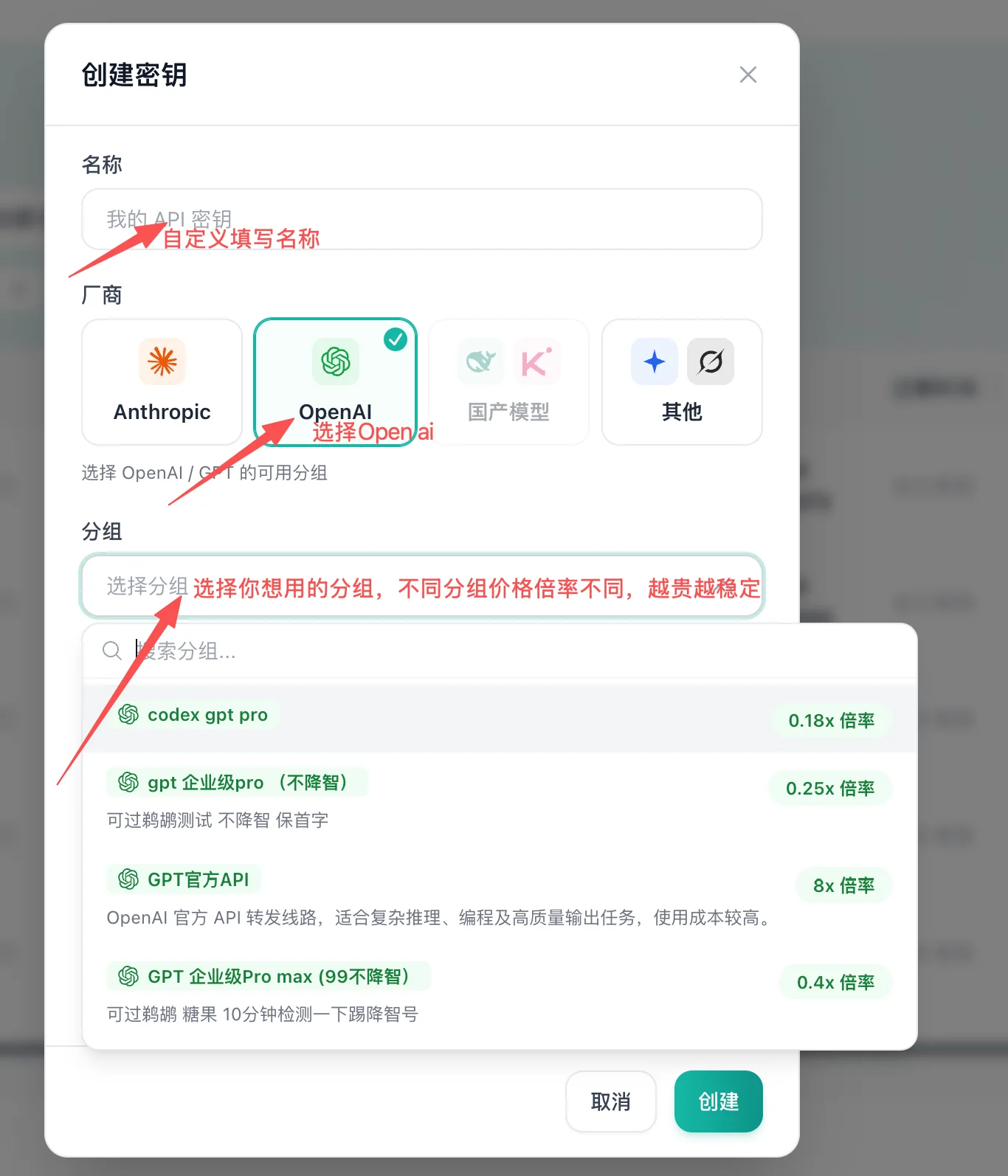
2
创建好后直接一键导入CC Switch
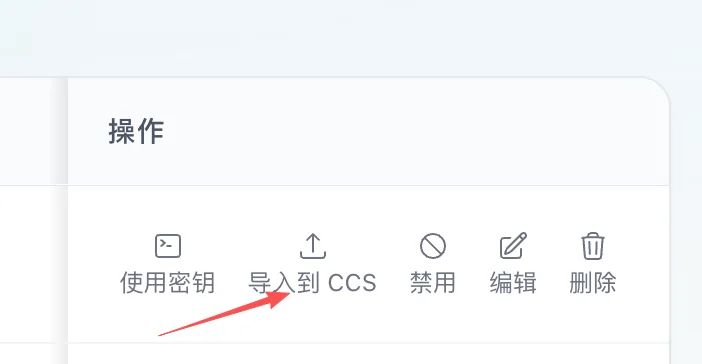
3
在弹窗中选择打开cc switch
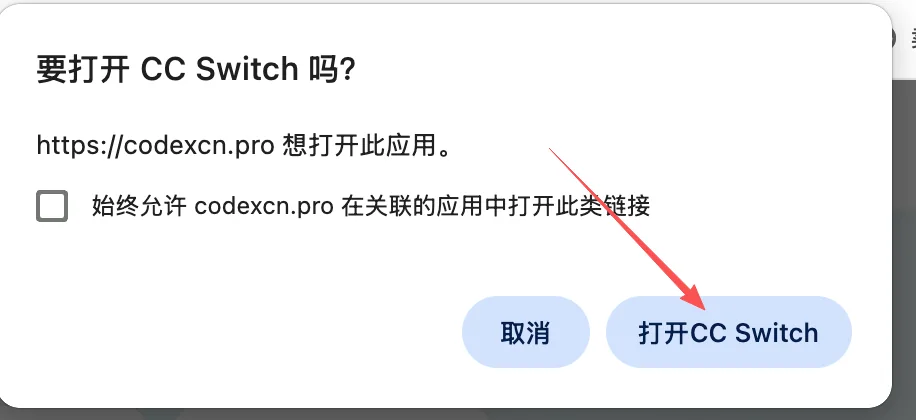
4
点击“导入”
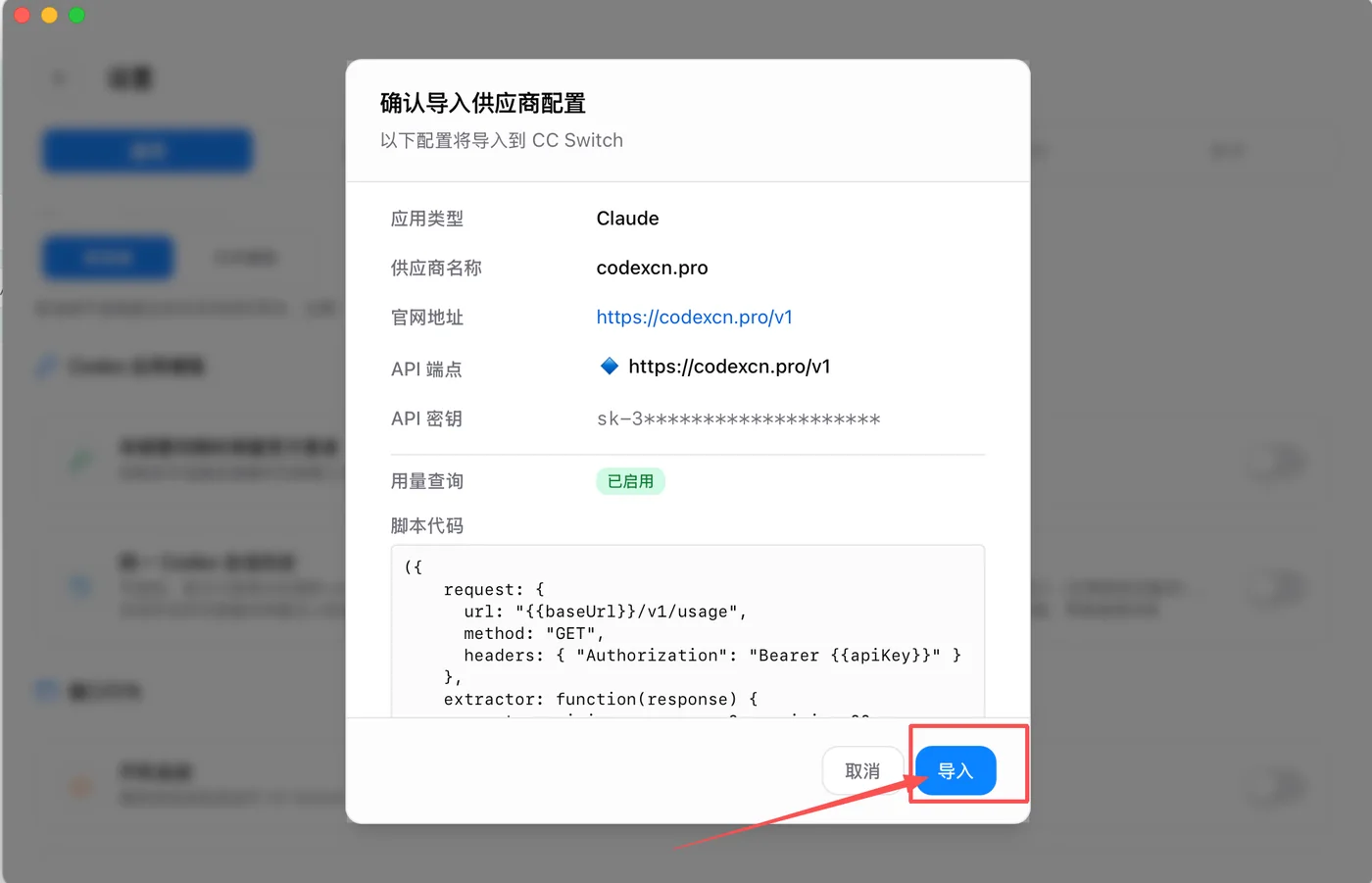
5
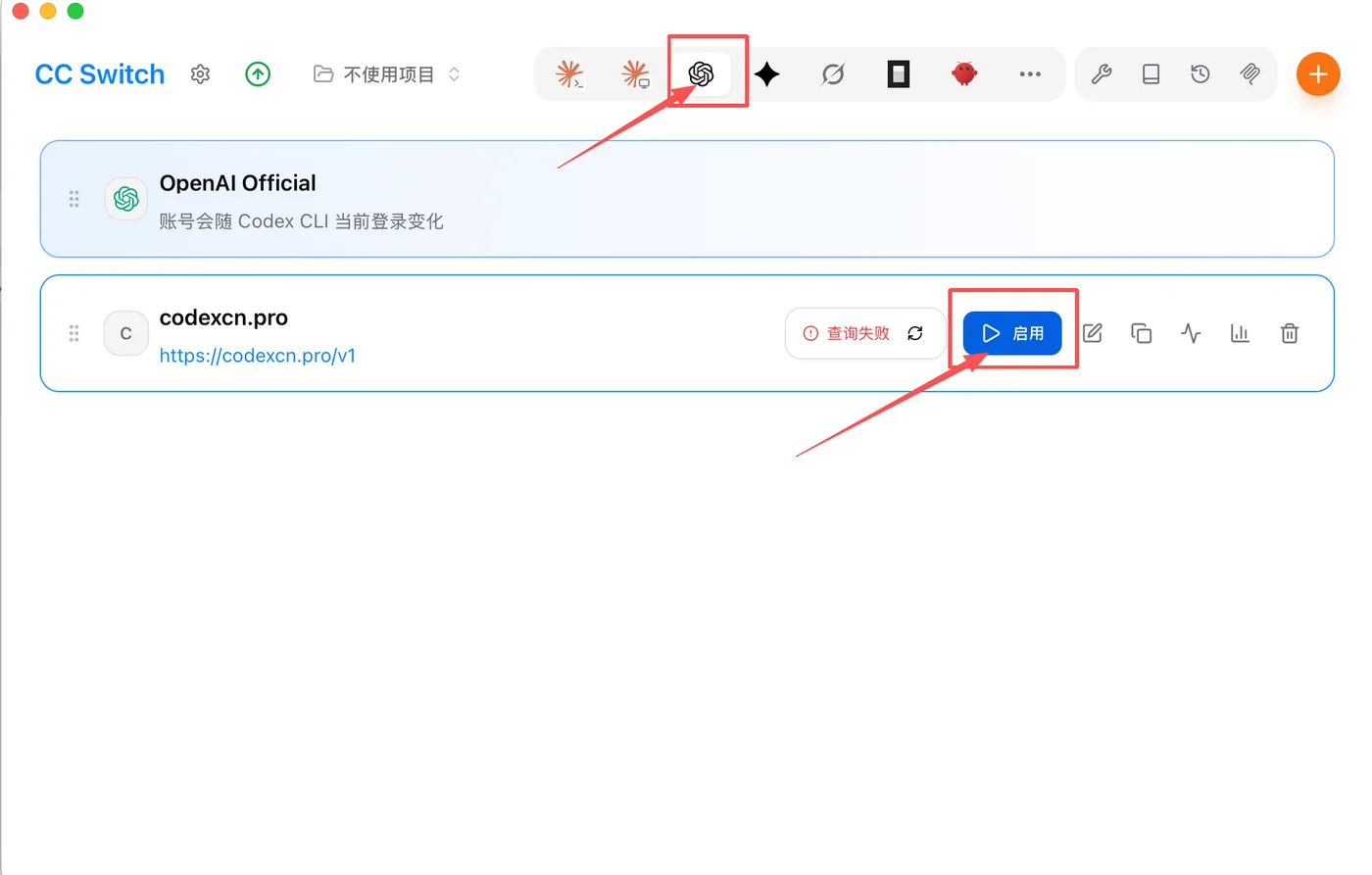
在cc switch中启用中转站模型,然后完全退出再重启codex即可使用。如后续想要切换回官方账号,则启用openAi official,再重启codex客户端即可。
2配置 Claude
claude桌面客户端,官网下载地址:https://claude.com
1
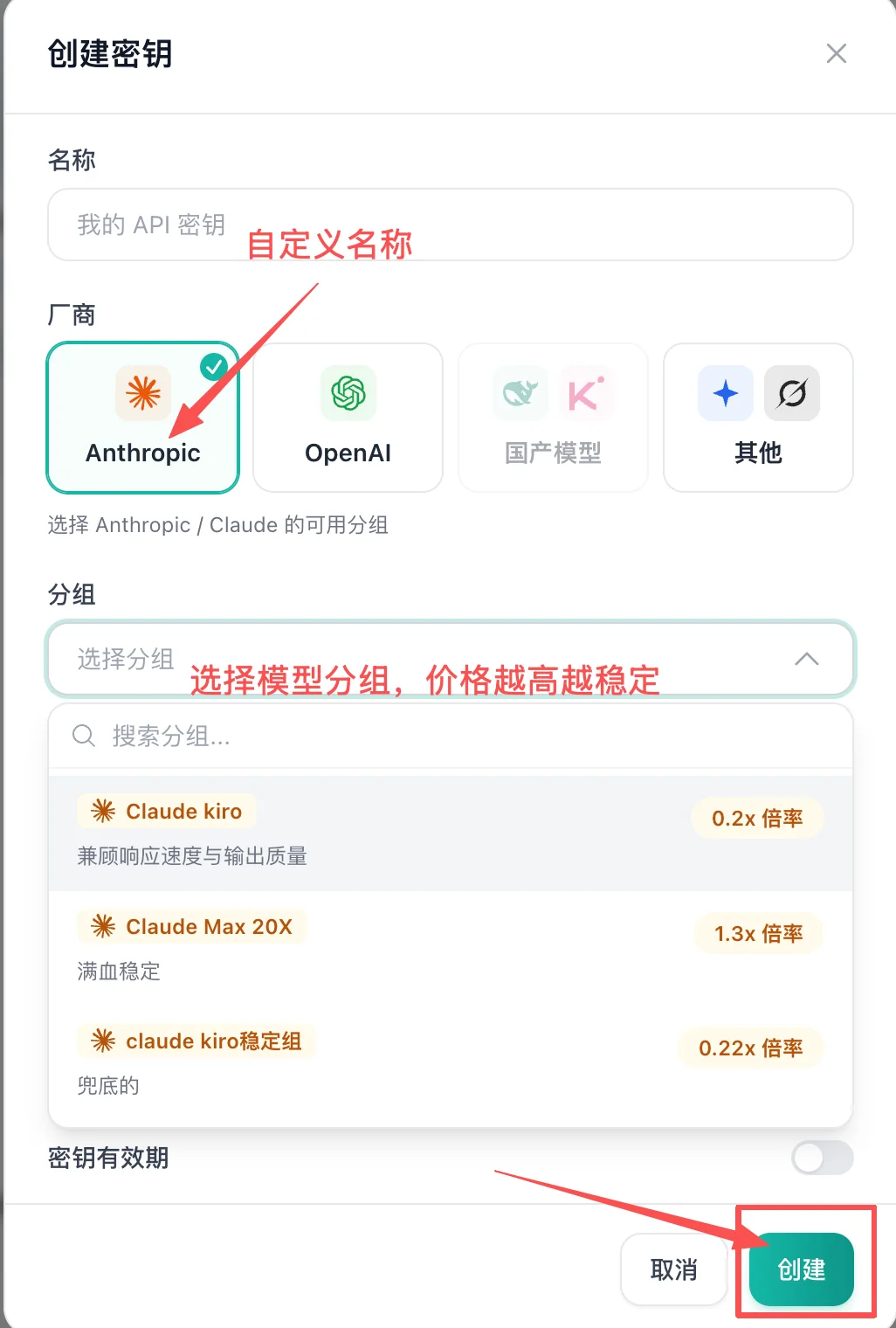
在中转站左侧菜单‘Api密钥‘创建密钥。
2
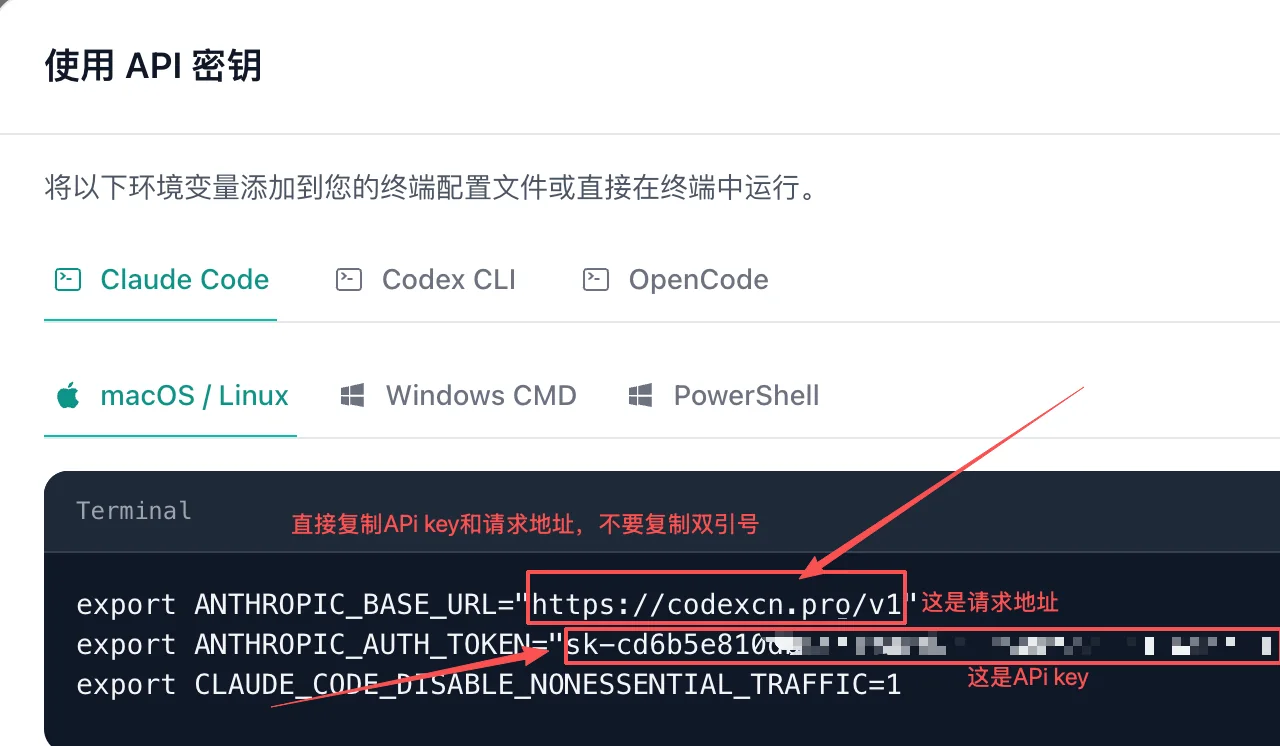
创建好后点击“使用密钥”
3
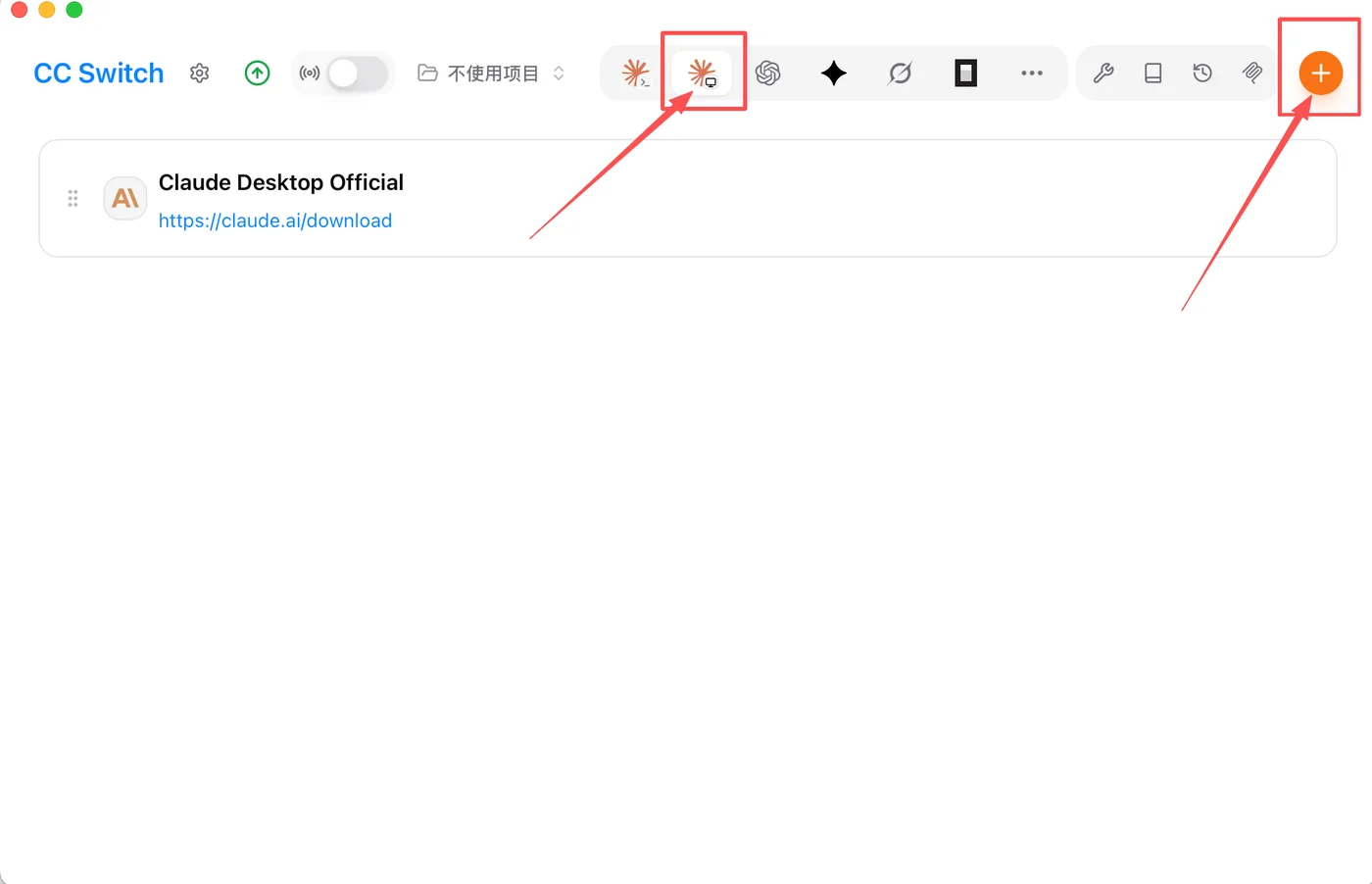
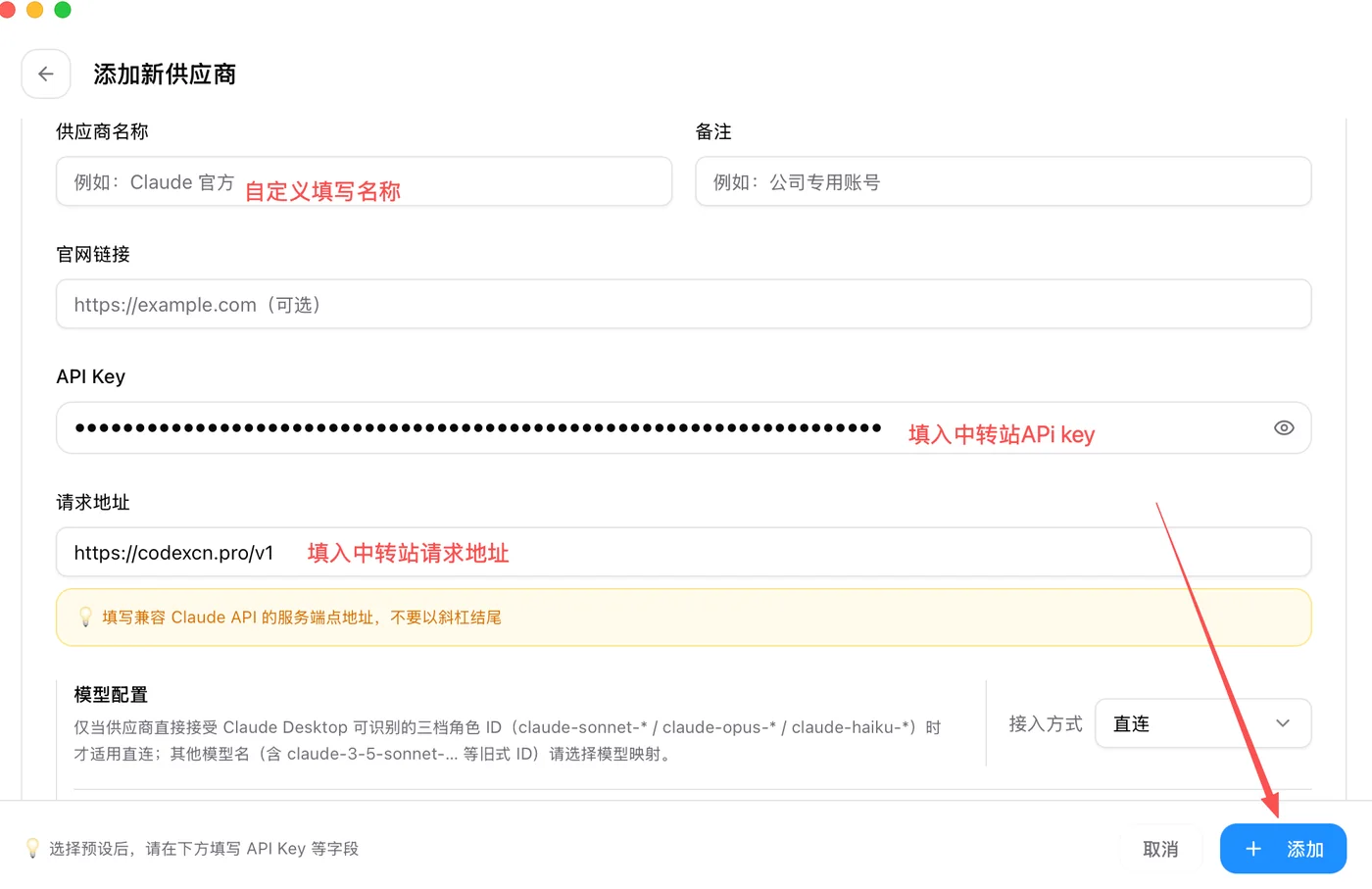
手动配置,在CC switch中选择claude桌面端,并添加供应商。
4
下拉页面到这个界面,填入Api key和请求地址。
5
保存就完成了配置,启动刚刚安装的Claude 桌面客户端
选择你要使用的模型,就可以开始使用了。
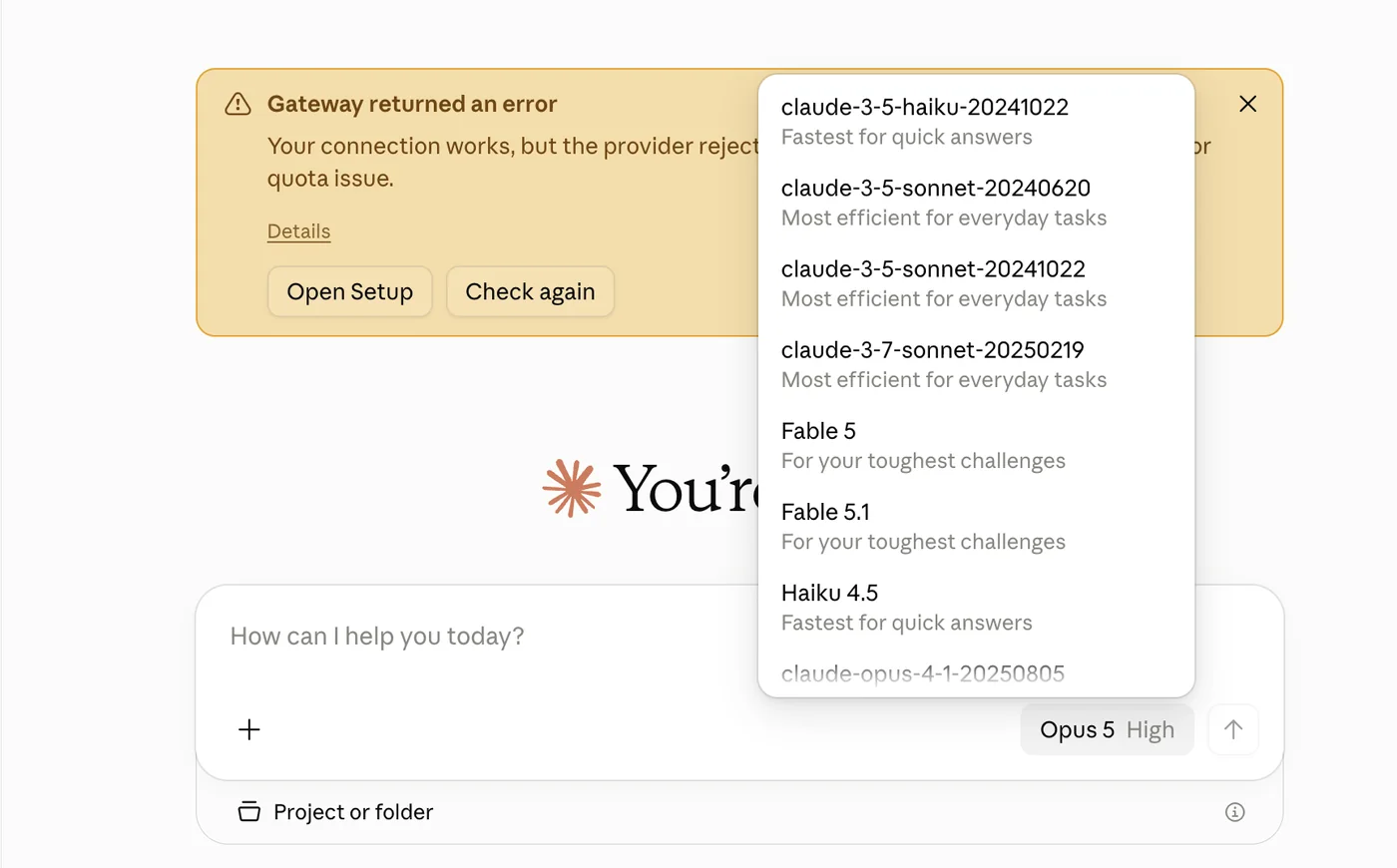
按着做还是没通?
把报错截图发过来,我们直接帮你看。